AOS Cloud 写真も動画もクラウドバックアップ
- 2.5
- 評価
- 100.00K
- インストール数
- Free
- 価格

 分析者 App-foxy
スマートフォンの写真や動画を失いたくない人にとって、AOS Cloud 写真も動画もクラウドバックアップは、名前どおりの目的に絞って考えやすいツールです。私は、端末の容量を空けるための整理アプリというより、思い出のデータを端末の外にも置いておくためのバックアップサービスとして見ると、このアプリの立ち位置が分かりやすいと感じました。
ただし、現在このサービスを選ぶときは大切な注意点があります。新規販売は終了しており、後継サービスとしてAOSBOX Home Mobileが案内されています。そのため、これから初めて使う人が長期的な保存先を探しているなら、まず後継サービスを比較するのが自然です。それでも、すでに利用している人や、端末に残っているバックアップ環境を確認したい人にとっては、知っておく価値があります。
写真と動画を端末から離して守るという考え方
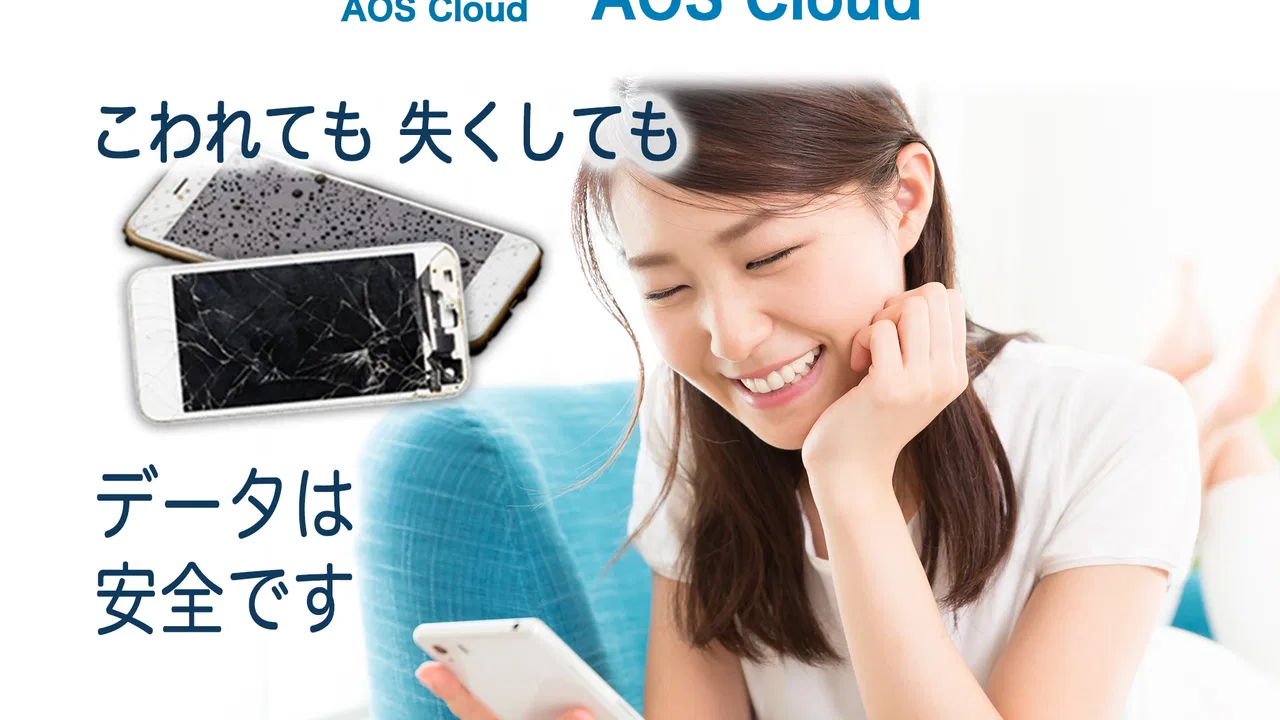
このアプリの中心となる機能は、スマートフォン内の写真や動画をクラウドへバックアップすることです。端末だけに保存していると、故障、紛失、買い替え、誤操作といった出来事が起きたときに、まとめて失う可能性があります。クラウドへコピーを置いておけば、少なくとも保存場所を一つに依存せずに済みます。
こちらもおすすめ

 Zoom Workplace
は会議の前後にこそ役立つ、仕事の流れをつなぐ使い方
オンライン会議の定番としてだけ使うのはもったいない。予定の確認から参加、共有、会議後の連絡まで、スマートフォンで仕事の段取りを軽くする実用性を見ていきます。使いどころと注意点も率直に紹介。

 Yoga Flex Home App
は家ヨガを続ける助けになるか
始めたばかりの人、毎日動きたい人、画面や空間に制約がある人。Yoga Flex Home Appが合う条件と、期待しすぎないほうがいい点を利用場面ごとに整理します。

 Temu: 億万長者気分でお買い物
Temuはなぜ何度も開かれるのか 安さを「掘り出し物探し」に変える仕掛け
目当ての商品を探す店である以上に、思いがけない安物を見つける遊び場として人を呼び戻すTemu。値引きの強さと、見過ごしにくい不便さを両面から読み解く。」「body

 Pokémon Sleep
眠りを遊びに変えるPokémon Sleep、寝る前から朝の発見まで
睡眠を測るだけではなく、眠る前の準備と朝の発見までをひと続きの習慣にする。カビゴンとポケモンたちの寝顔が、私たちの夜に入り込む仕組みを読み解く。調子のよい日ばかりではない、その不器用さも含めて見つめたい。

 LINEマンガ
を読みっぱなしにしない、本棚と無料話で続ける読書術
無料話を追うだけではもったいない。待てば無料の仕組み、読書履歴、本棚をつなげて、読みたい作品を迷わず楽しむための実践ガイド。課金の判断や通知との付き合い方も率直に解説します。

 Fever:イベント&チケット
Feverで週末の予定を決める。イベント探しから予約までの使いこなし術
イベントを眺めて終わりにしない。興味の登録から日程確認、同行者との相談まで、Feverを次の外出につなげる手順と見落としやすい注意点を解説します。探す時間を減らし、行きたい体験を選びやすくする実用ガイドです。
ニュースデスクの関連記事
ニュースをすべて見る


私がこのタイプのアプリで重視するのは、「撮った写真を見られるか」よりも、「忘れていてもバックアップの役割を果たせるか」です。手動でコピーするだけなら、ファイル管理アプリやパソコン接続でもできます。しかし、撮影するたびに移動を思い出す必要がある方法は、忙しい日常では続きません。AOS Cloudは、写真と動画の保管を日々の作業から切り離すための道具として考えると使い道が見えてきます。
一方で、写真をきれいに分類したい人向けのアルバムアプリとは目的が違います。撮影場所や人物を中心に探したい、編集して共有したい、家族とアルバムを共同管理したいという場合は、写真管理に強い別のサービスのほうが合うことがあります。こちらを選ぶ理由は、華やかな整理機能ではなく、バックアップ先を確保することです。
提供元はAI DATA, Incで、ツールのカテゴリーに入るアプリです。無料で入手でき、対象年齢は3歳以上。Androidでは6.0以上が必要で、現在のバージョンは6.4.8です。アプリそのものを試すハードルは低いものの、アプリ内購入はアイテムごとに設定されており、保存量や利用条件を確認しながら判断したいところです。
バックアップで本当に変わること
クラウドバックアップの効果は、写真を撮った直後よりも、端末に問題が起きたときに分かります。たとえば旅行から帰ったあと、スマートフォンを落として起動しなくなったとします。端末内だけに写真がある場合、修理や復旧がうまくいかなければ、旅行中の記録も一緒に失われます。別の場所にコピーがあれば、端末そのものが使えなくなっても、保存データを取り戻す道が残ります。
ここで重要なのは、バックアップは「保存したつもり」ではなく、「実際に保存できている状態」を作ることです。初回設定のあとにアプリを閉じて終わりにするのではなく、写真や動画が対象になっているか、保存先に反映されているかを一度確認する習慣をおすすめします。特に動画はファイルサイズが大きくなりやすいため、写真だけを確認して安心するのは危険です。
私なら、最初の設定後に少量の写真と短い動画を対象にして、バックアップの進み方を確認します。その後、端末のギャラリーから対象データを見直し、クラウド側でも同じ内容を開けるかを確かめます。この小さな確認を先に行うと、何か月も使ったあとに「実は動画が保存されていなかった」という事態を避けやすくなります。
日常の中での使い方
現実的な使い方は、子どもの成長記録、旅行の写真、仕事で撮影した現場画像、端末の買い替え前の一時保管です。たとえば子どもの発表会で写真と動画を多く撮った日なら、帰宅後に充電しながらバックアップの状態を確認します。毎回パソコンへ接続するより、作業を一つ減らせる点が助けになります。
端末の容量を空けたい場合も、バックアップは役立ちます。ただし、ここには大きな注意があります。クラウドに保存されたことを確認する前に、端末側の写真を削除してはいけません。バックアップは移動ではなくコピーとして扱い、別の場所にあるデータを開けることまで確認してから整理するのが安全です。
また、機種変更の前に使う場合は、古い端末にある写真と動画を先に確認しておくと安心です。新しい端末へ移行できたと思っても、撮影フォルダーの一部や古い動画が対象外になっていることがあります。移行作業を急ぐより、必要なデータの範囲を決めてからバックアップ状況を確認するほうが、後戻りを減らせます。
もう一つの実用的な場面は、端末を家族に渡すときです。古いスマートフォンを初期化する前に、写真と動画を別の場所へ保存できているかを確認します。端末を手放す予定がある人ほど、バックアップを「普段の保管」ではなく「初期化前の安全確認」として使うと、作業の意味が明確になります。
通常の保存方法と比べたときの違い
最も身近な代替手段は、パソコンへUSB接続して写真をコピーする方法です。自分でフォルダーを管理でき、保存先を選びやすいのは魅力です。大量の動画を長期間保管したい人や、外付けストレージをすでに持っている人には、パソコン経由のほうが費用や整理方法を細かく決められる場合があります。
ただし、パソコンへのコピーは、接続、フォルダー選択、重複確認という作業が必要です。忙しい人や、そもそもパソコンをあまり使わない人には負担になります。AOS Cloudのような専用アプリは、保存作業をスマートフォン中心に考えられる点で分かりやすい選択肢です。
写真共有サービスとの違いもあります。共有サービスは、撮った写真を家族や友人と見せ合う体験に強い一方、バックアップの範囲や保存の考え方はサービスごとに異なります。私は、共有を主目的にするのか、失わないための保管を主目的にするのかを分けて選ぶべきだと思います。AOS Cloudを選ぶなら、後者を優先する人です。
クラウドストレージをファイル置き場として使う方法もあります。こちらは写真以外の文書や音声などもまとめやすい反面、写真と動画のバックアップだけを手早く整えたい人には設定が複雑に感じられることがあります。専用アプリの分かりやすさを取るか、汎用ストレージの自由度を取るかが、比較のポイントになります。
便利さの裏側にあるトレードオフ
クラウドへ保存する仕組みは、端末の中だけで完結する方法とは違います。通信環境や保存容量を意識する必要があり、特に動画を多く撮る人は、バックアップが終わるまでの時間や通信量を考えなければなりません。外出先で急いで処理するより、充電中など落ち着いたタイミングで状態を確認するほうが現実的です。
無料で始められる点は試しやすい一方、長く使う場合は購入項目の確認が必要です。アプリ内購入はアイテムごとに¥99から¥6,480まで設定されています。自分の写真と動画の量に対して、どの保存条件が現実的かを考えずに選ぶと、あとから想定外の負担になりかねません。
評価は平均2.5で、評価数はおよそ1.3K、レビュー数は480ほどです。私はこの数字だけで良し悪しを決めるのではなく、現在の提供状況と自分の目的を優先して考えます。特に新規販売が終了しているため、これから長期利用を始める人は、現行サービスの継続性や移行方法を確認できる後継サービスを先に検討するほうが安心です。
すでに使っている人の場合は、急いで端末から削除したり、アプリを消したりする前に、自分の写真と動画がどこへ保存されているかを整理してください。後継サービスへ移る場合も、元データを一度に処分せず、重要な写真を別の保存先にも残してから移行するのが安全です。バックアップは一つの場所に完全に任せるより、重要なデータだけでも二重に持つほうが安心です。
どんな人に向いているか
このアプリの考え方に合うのは、スマートフォンで写真や動画を頻繁に撮り、手動コピーを忘れがちな人です。家族の記録を失いたくない人、パソコンを使った整理が苦手な人、機種変更や端末故障に備えて保存先を分けたい人なら、クラウドバックアップの価値を感じやすいでしょう。
反対に、写真をすべて自分でフォルダー管理したい人、外付けストレージを使って定期的に複製できる人、共有や編集機能を最優先する人には、別の方法が合う可能性があります。また、これから新しく契約する人にとっては、販売終了という状況を無視できません。後継サービスを含めて、今後の利用しやすさを比べるべきです。
私は、現在の利用者には「保存状態を確認してから次の選択肢を考える」アプリ、新規利用者には「後継サービスとの比較を先に行う」アプリとして評価します。公開から長く使われてきたツールで、インストール数は10万以上ありますが、利用者の多さだけで今後の選択を決めるべきではありません。
使う前に決めておきたい確認手順
まず、何を残したいのかを決めます。カメラで撮った写真だけなのか、動画も含めるのか、端末内の古いフォルダーも対象にするのかを整理します。対象を曖昧にしたまま始めると、保存できた範囲をあとで判断しにくくなります。
次に、少量のデータで保存状態を確認します。写真一枚だけでなく、動画も含めて開けるかを見ます。さらに、端末側で削除する前に、別の環境から保存データへアクセスできるかを確認します。この手順は地味ですが、バックアップを「表示される機能」から「復元に使える保管先」へ変えるために重要です。
最後に、今後もこのサービスを使うのか、AOSBOX Home Mobileなどの後継サービスを比較するのかを決めます。新規販売が終了している以上、これから何年も写真を保管したい人は、移行のしやすさ、保存条件、料金体系を含めて判断するのが現実的です。
AOS Cloud 写真も動画もクラウドバックアップは、写真や動画を失うリスクを減らすという、はっきりした目的を持つツールです。私は、手動保存を続けられない人にとっての発想は良いと思います。ただし、現在は新規販売終了という大きな条件があるため、今から選ぶなら後継サービスとの比較が欠かせません。すでに利用中なら保存状態を確認し、新しく探しているなら将来まで使い続けやすい選択肢を優先する、というのが私の結論です。
AOS Cloud 写真も動画もクラウドバックアップに関するよくある質問
01AOS Cloud 写真も動画もクラウドバックアップとは、どのようなアプリですか?
AOS Cloud 写真も動画もクラウドバックアップは、スマートフォンに保存されている写真や動画をクラウド上へバックアップするためのアプリです。端末の故障、紛失、機種変更、誤操作による削除などに備えて、大切な思い出をオンラインで保管できます。撮影データを端末だけに保存しておくことに不安がある方に適しています。
02写真や動画は自動でバックアップできますか?
利用環境やアプリの設定によりますが、バックアップ対象や実行タイミングを設定しておけば、写真や動画を自動的にクラウドへ保存できます。初回利用時は保存するデータの種類、通信方法、実行頻度などを確認しておくことが大切です。動画は容量が大きいため、Wi-Fi接続時のみ実行する設定を選ぶと、モバイル通信量の使い過ぎを抑えやすくなります。
03無料で使えますか?保存できる容量に制限はありますか?
利用できる機能やクラウド保存容量、無料期間の有無は、契約しているプランや提供元の最新条件によって異なる場合があります。アプリをダウンロードする前に、料金、保存容量、追加容量の購入方法、契約更新、解約条件を必ず確認してください。特に高画質の動画を大量に保存する場合は、必要な容量と料金が自分の利用スタイルに合っているか確認すると安心です。
04機種変更したとき、バックアップした写真や動画を復元できますか?
バックアップが正常に完了していれば、新しい端末で同じサービスのアカウントや契約情報を利用して、保存データを確認・復元できる可能性があります。ただし、端末のOS、ログイン方法、アプリの対応状況によって手順が異なることがあります。機種変更前には最終バックアップ日時を確認し、必要な写真や動画がクラウド上で閲覧できるかを確かめてから旧端末を初期化してください。
05利用時に注意すべき点はありますか?
クラウドバックアップは便利ですが、通信環境や端末の空き容量、バッテリー残量によって処理に時間がかかることがあります。また、バックアップ済みと表示されても、すべての写真や動画が対象になっているとは限りません。アプリの権限設定、バックアップ対象フォルダー、通信設定を確認し、定期的にクラウド上のデータを開いて保存状態を確認することをおすすめします。重要なデータは別の保存先にも保管すると、より安全です。
メリット
- 写真と動画を自動でバックアップでき、端末の容量を節約しやすい
- 撮影日やフォルダごとに整理され、必要なデータを探しやすい
- スマホの故障や紛失時も大切な思い出を復元できる
- Wi-Fi接続時のみバックアップする設定で通信量を抑えられる
- AndroidとiOSの両方に対応し、機種変更後も使いやすい
デメリット
- 無料で利用できる保存容量や機能には制限がある
- 大量の動画を初回バックアップすると時間がかかる
- 通信環境によってはバックアップ中に電池を消費しやすい
- 高度な写真編集やアルバム作成機能はあまり充実していない
- クラウド上のデータ管理にはアカウント情報の保護が欠かせない

AOS Cloud 写真も動画もクラウドバックアップ
ギャラリー